![آموزش دانلود و نصب نانو بنانا (Nano Banana) در اندروید و آیفون [سال ۱۴۰۵]](https://simorghai.ir/wp-content/uploads/2026/09/12c32185-815f-4776-8be4-a4cd4f07e56d.webp "آموزش دانلود و نصب نانو بنانا (Nano Banana) در اندروید و آیفون [سال ۱۴۰۵]")
نانو بنانا (Nano Banana) یکی از پرجستوجوترین عبارتهای هوش مصنوعی در ماههای اخیر است، اما بسیاری از کاربران هنگام جستوجوی «دانلود و نصب نانو بنانا» با این سؤال مواجه میشوند که این ابزار را از کجا باید نصب کرد. واقعیت این است که نانو بنانا یک اپلیکیشن مستقل نیست، بلکه نام خانوادهای از مدلهای هوش مصنوعی تصویرساز گوگل است که فقط از طریق اپلیکیشن رسمی Google Gemini در دسترس قرار میگیرد. در این راهنما مرحلهبهمرحله نصب نانو بنانا در اندروید و آیفون، تفاوت نسخههای آن و راهکار دسترسی برای کاربران ایرانی را بررسی میکنیم.
نانو بنانا (Nano Banana) چیست؟
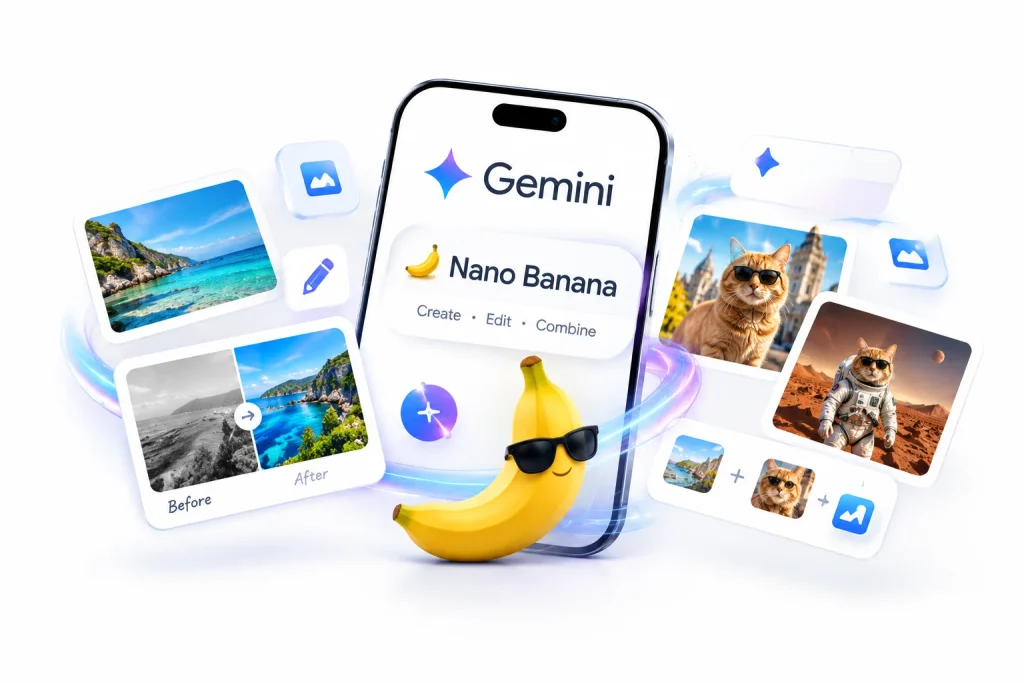
نانو بنانا نام غیررسمی و ماندگاری است که کاربران برای خانوادهی مدلهای تصویرساز و ویرایشگر تصویر گوگل، مبتنی بر معماری Gemini، به کار میبرند. این مدل با متن ساده (پرامپت) تصویر میسازد، عکسهای موجود را ویرایش میکند یا چند تصویر را با هم ترکیب میکند. برای آشنایی کاملتر با قابلیتها و تاریخچهی این مدل، میتوانید صفحهی اختصاصی سایت را هم ببینید.
آیا نانو بنانا اپلیکیشن مستقل دارد؟
خیر. گوگل هیچگاه اپلیکیشنی مجزا با نام «Nano Banana» منتشر نکرده است. تنها راه رسمی و امن برای دسترسی به این قابلیت، نصب اپلیکیشن Google Gemini از فروشگاههای رسمی گوگلپلی و اپاستور است. هر برنامهی دیگری با نام مشابه (از جمله فایلهای APK غیررسمی با عنوان «Nano Banana AI») ارتباطی با گوگل ندارد و ممکن است ناامن باشد؛ در بخش «نکات امنیتی» در ادامهی همین مقاله بیشتر توضیح داده شده است.
تفاوت نانو بنانا، نانو بنانا ۲ و نانو بنانا پرو
گوگل این مدل تصویرساز را در سه نسل عرضه کرده که هرکدام هدف متفاوتی دارند. نسخهی اول اکنون منسوخ شده و کاربران جدید عملاً با نانو بنانا ۲ (پیشفرض رایگان) یا نانو بنانا پرو (نسخهی حرفهای) کار میکنند.
| ویژگی | Nano Banana (نسل اول) | Nano Banana 2 | Nano Banana Pro |
| مدل پایه | Gemini 2.5 Flash Image | Gemini 3.1 Flash Image | Gemini 3 Pro Image |
| تاریخ عرضه | اواخر تابستان ۲۰۲۵ (منسوخشده) | ۲۶ فوریه ۲۰۲۶ | ۲۰ نوامبر ۲۰۲۵ |
| هدف اصلی | تولید/ویرایش پایه تصویر | تعادل سرعت بالا و کیفیت نزدیک به Pro | رندر دقیق متن، استدلال پیچیده، طراحی حرفهای |
| حداکثر کیفیت خروجی | پایینتر از نسخههای جدید | تا ۱K رایگان / تا 4K با اشتراک | تا 4K (وابسته به پلن) |
| دسترسی رایگان | جایگزین شده؛ توصیه گوگل: ارتقا به نسخههای جدید | بله، با سهمیه روزانه محدود (تقریباً ۲۰ تصویر) | سهمیهی بسیار محدود رایگان؛ نسخهی کامل نیازمند اشتراک |
اگر میخواهید بدانید ارزش ارتقا به نسخهی حرفهای را دارد یا نه، راهنمای اختصاصی تفاوت نسخهی Pro در سایت را هم بخوانید.
پیشنیازهای نصب نانو بنانا
پیش از شروع نصب، این موارد را آماده کنید:
- یک حساب کاربری Google شخصی و فعال (سن کاربر باید ۱۳ سال یا سن قانونی کشور مقصد یا بالاتر باشد؛ حسابهای سازمانی/آموزشی به مجوز جداگانهی Gemini Apps نیاز دارند).
- اندروید نسبتاً بهروز (برای گوشیهای اندرویدی محدودیت نسخهی خاصی اعلام نشده، اما بهروزرسانی سیستمعامل و Google Play Services توصیه میشود).
- برای آیفون: سیستمعامل iOS نسخهی ۱۷.۴ یا جدیدتر (طبق صفحهی رسمی اپلیکیشن در App Store).
- اتصال اینترنت پایدار — برای کاربران داخل ایران معمولاً استفاده از یک فیلترشکن معتبر لازم است (توضیح کامل در بخش «دسترسی برای کاربران ایرانی»).
پیشنیازهای نصب نانو بنانا
پیش از شروع نصب، این موارد را آماده کنید:
- یک حساب کاربری Google شخصی و فعال (سن کاربر باید ۱۳ سال یا سن قانونی کشور مقصد یا بالاتر باشد؛ حسابهای سازمانی/آموزشی به مجوز جداگانهی Gemini Apps نیاز دارند).
- اندروید نسبتاً بهروز (برای گوشیهای اندرویدی محدودیت نسخهی خاصی اعلام نشده، اما بهروزرسانی سیستمعامل و Google Play Services توصیه میشود).
- برای آیفون: سیستمعامل iOS نسخهی ۱۷.۴ یا جدیدتر (طبق صفحهی رسمی اپلیکیشن در App Store).
- اتصال اینترنت پایدار — برای کاربران داخل ایران معمولاً استفاده از یک فیلترشکن معتبر لازم است (توضیح کامل در بخش «دسترسی برای کاربران ایرانی»).
آموزش دانلود و نصب نانو بنانا در اندروید
۱. وارد Google Play Store شوید و عبارت «Google Gemini» را جستجو کنید.
۲. حتماً بررسی کنید نام توسعهدهندهی زیر عنوان برنامه دقیقاً «Google LLC» باشد تا از نصب اپهای تقلبی جلوگیری شود.
۳. روی دکمهی Install ضربه بزنید و صبر کنید تا نصب کامل شود.
۴. اپلیکیشن Gemini را باز کرده و با حساب Google خود وارد شوید.
۵. از منوی «Tools» (ابزارها) گزینهی «Create images» را انتخاب کنید یا مستقیماً در نوار چت درخواست تصویر خود را تایپ کنید (مثلاً «یک تصویر از یک فضانورد در حال نوشیدن قهوه در مریخ بساز»).
۶. برای ویرایش یک عکس موجود، روی آیکن آپلود ضربه بزنید، تصویر را انتخاب کرده و توضیح دهید چه تغییری میخواهید اعمال شود.
۷. پس از تولید تصویر، با نگهداشتن روی آن و انتخاب گزینهی دانلود یا اشتراکگذاری، آن را در گالری ذخیره کنید.
آموزش دانلود و نصب نانو بنانا در آیفون
۱. وارد App Store شوید و عبارت «Google Gemini» را جستجو کنید.
۲. مطمئن شوید ناشر برنامه Google است؛ توجه کنید که این اپلیکیشن به iOS ۱۷.۴ یا نسخههای جدیدتر نیاز دارد.
۳. روی Get ضربه بزنید تا برنامه دانلود و نصب شود.
۴. برنامه را اجرا کرده و از طریق حساب Google خود وارد (Sign in) شوید.
۵. مشابه اندروید، از منوی ابزارها گزینهی «Create images» را انتخاب کنید یا پرامپت متنی خود را در چت وارد کنید.
۶. برای ویرایش تصویر، عکس مدنظر را از گالری آپلود کرده و دستور ویرایش را به زبان طبیعی بنویسید.
۷. تصویر نهایی را با گزینهی Save to Photos یا Download در گالری آیفون ذخیره کنید.
نکته: برخی قابلیتهای صوتی و ادغام با دستیار پیشفرض دستگاه (مانند فعالسازی با «Hey Google» در اندروید) در نسخهی iOS محدودتر است، اما روند تولید و ویرایش تصویر با نانو بنانا در هر دو پلتفرم یکسان است.
نانو بنانا رایگان است یا پولی؟
استفاده از مدل پیشفرض نانو بنانا ۲ در اپلیکیشن Gemini برای همهی کاربران رایگان است، اما با سقف مصرف روزانه همراه است:
- کاربران رایگان (Basic): تقریباً ۲۰ تصویر در روز با نانو بنانا ۲ در کیفیت ۱K، بهعلاوهی سهمیهی بسیار محدود (حدود ۲ تصویر در روز) از نانو بنانا پرو با واترمارک قابلمشاهده.
- اشتراکهای Google AI Plus / Pro / Ultra: سهمیهی روزانه بسیار بالاتر (از حدود ۵۰ تا ۱۰۰۰ تصویر بسته به پلن)، دسترسی کاملتر به نانو بنانا پرو، خروجی تا رزولوشن 4K و امکان «Redo with Pro» برای بازسازی تصویر با مدل حرفهای.
- فقط مشترکین پلن Ultra میتوانند تصاویر را بدون واترمارک قابلمشاهده دریافت کنند؛ در تمام حالتها، نشانهی امنیتی نامرئی SynthID درون فایل باقی میماند.
این ارقام سهمیه بر اساس اعلامهای رسمی گوگل تقریبی هستند و ممکن است بسته به بار سرور یا بهروزرسانیهای بعدی گوگل تغییر کنند. اگر به دنبال روشهای رایگان دیگر برای دسترسی به ابزارهای هوش مصنوعی هستید، لیست اکانتهای رایگان هوش مصنوعی (ChatGPT، Claude، Gemini و…) را در سایت ببینید.
دسترسی به نانو بنانا برای کاربران ایرانی
بر اساس اعلام رسمی گوگل، اپلیکیشن Gemini و قابلیت نانو بنانا در بیش از ۱۵۰ کشور جهان در دسترس است، اما ایران در فهرست کشورهای پشتیبانیشده قرار ندارد. این محدودیت دو دلیل دارد: هم تحریمهای بینالمللی که گوگل را ملزم به عدم ارائهی رسمی خدمات هوش مصنوعی به IPهای ایران میکند، و هم مسدودسازی داخلی بسیاری از سرویسهای گوگل در ایران. در نتیجه، اتصال مستقیم با IP ایران معمولاً با پیام خطای «Not available in your country» مواجه میشود.
در عمل، کاربران ایرانی برای استفاده از نانو بنانا این مسیر را دنبال میکنند:
- استفاده از یک نرمافزار تغییر IP (فیلترشکن) معتبر و متصل به سرور یکی از کشورهای پشتیبانیشده، پیش و در حین استفاده از اپلیکیشن Gemini.
- ورود با یک حساب Google که مشکل تأیید هویت منطقهای نداشته باشد.
- توجه به اینکه این روش در مستندات رسمی گوگل تأیید نشده و صرفاً یک راهکار رایج بین کاربران است؛ بنابراین ثبات و پایداری آن تضمینشده نیست.
نکات امنیتی هنگام دانلود و استفاده
از آنجا که «Nano Banana» به عبارتی شناختهشده در دنیای هوش مصنوعی تبدیل شده، برخی وبسایتهای غیررسمی و فایلهای APK با نامهایی مانند «Nano Banana AI» منتشر شدهاند که هیچ ارتباطی با گوگل ندارند و ممکن است حاوی بدافزار باشند یا برای امکانات پایه هزینه بگیرند. تنها راه امن، نصب Google Gemini از گوگلپلی یا اپاستور رسمی است. همچنین از آپلود تصاویر بسیار خصوصی یا حساس بهعنوان مرجع ویرایش خودداری کنید.
مشکلات رایج و راهحل آنها
- گزینهی تولید تصویر نمایش داده نمیشود: بررسی کنید وارد حساب Google شده باشید، زبان دستگاه و پرامپت را به انگلیسی تغییر دهید، مطمئن شوید سهمیهی رایگان روزانه تمام نشده و نسخهی اپلیکیشن بهروز باشد.
- حسابهای سازمانی/آموزشی (Workspace): ممکن است مدیر شبکه دسترسی به تولید تصویر را مسدود کرده باشد.
- تصویر پس از ارسال درخواست تولید نمیشود: معمولاً به دلیل اتمام سهمیه یا مشکل موقت سرور است؛ اپلیکیشن را ببندید و دوباره باز کنید یا از نسخهی وب gemini.google.com استفاده کنید.
جمعبندی
نانو بنانا (Nano Banana) برنامهای جداگانه برای دانلود نیست؛ کلید دسترسی به آن، نصب اپلیکیشن رسمی Google Gemini از گوگلپلی یا اپاستور و ورود با یک حساب Google است. با شناخت تفاوت نسخهی رایگان (نانو بنانا ۲) و نسخهی حرفهای (نانو بنانا پرو)، رعایت نکات امنیتی و در صورت نیاز استفاده از یک فیلترشکن معتبر برای کاربران ایرانی، میتوانید بهسادگی از این ابزار قدرتمند تولید و ویرایش تصویر استفاده کنید.
سوالات متداول
۱. آیا نانو بنانا برای اندروید و آیفون وجود دارد؟
بله، این قابلیت از طریق اپلیکیشن رسمی Google Gemini برای هر دو سیستمعامل اندروید و iOS در دسترس است.
۲. آیا نانو بنانا اپلیکیشن جداگانه دارد؟
خیر. هیچ برنامهی مستقل رسمی با این نام از سوی گوگل منتشر نشده و باید از دام اپلیکیشنهای شخصثالث دوری کرد.
۳. نانو بنانا را از کجا دانلود کنیم؟
عبارت «Google Gemini» را در Google Play Store یا Apple App Store جستجو و نصب کنید.
۴. آیا استفاده از نانو بنانا رایگان است؟
نسخهی نانو بنانا ۲ تا سقف مشخصی (تقریباً ۲۰ تصویر در روز) رایگان است؛ نسخهی پرو با سهمیهی محدودتر رایگان و برای استفادهی کامل نیازمند اشتراک Google AI Plus، Pro یا Ultra است.
۵. آیا برای استفاده از نانو بنانا حساب Google لازم است؟
بله، ورود با یک حساب Google فعال برای استفادهی کامل از اپلیکیشن Gemini الزامی است.
۶. تفاوت نانو بنانا ۲ و نانو بنانا پرو چیست؟
نانو بنانا ۲ (بر پایهی Gemini ۳.۱ Flash Image) روی سرعت و مصرف روزمره تمرکز دارد؛ نانو بنانا پرو (بر پایهی Gemini ۳ Pro Image) برای رندر دقیق متن، طراحی حرفهای و خروجی تا 4K مناسبتر است.
۷. چرا نانو بنانا برای من کار نمیکند؟
ممکن است از IP ایران استفاده کرده باشید، سهمیهی رایگان روزانه تمام شده باشد، زبان دستگاه پشتیبانی نشود یا نسخهی سیستمعامل شما (بهویژه در آیفون، پایینتر از iOS ۱۷.۴) قدیمی باشد.